Почистване на печатащата глава
Почистете печатащата глава, ако липсват линии или ако в отпечатаната графика за проверка на дюзите има хоризонтални ивици. Почистването отпушва дюзите и възстановява състоянието на печатащата глава. Почистването на печатащата глава изразходва мастило и затова почиствайте печатащата глава само при необходимост.
 Забележка
-
Можете също така да почистите печатащата глава от компютъра.
- Почистване на печатащите глави (Windows)
- Почистване на печатащите глави (macOS)
- Списък за подготовка
- Лист обикновена хартия с размер A4 или Letter
-
Заредете един лист обикновена хартия с размер A4 или Letter в горното подав.
След като заредите хартията, се показва екранът за регистрация на информация за хартията в горното подав.
Изберете A4 или Letter за Раз.стр. (Page size) и Обикнов. хартия (Plain paper) за Тип (Type), изберете Регистриране (Register), след това натиснете бутона OK.
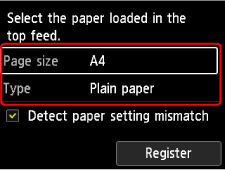
Ако на екрана се покаже съобщение, следвайте указанията в съобщението, за да завършите регистрацията.
 Важно
Важно-
Тавата за ръчно подаване не е налична за процедурата за отпечатване на графика за проверка на дюзите. Не забравяйте да заредите хартия в горното подав.
-
-
Отворете внимателно изходната тава за хартия.
Отворете внимателно удължителя на изходната тава, след което издърпайте поставката за извеждане на хартията.
-
Изберете
 Поддръжка (Maintenance) на екрана НАЧАЛО.
 -
Изберете Почистване (Cleaning).
Ще се появи екранът за потвърждаване.
-
Изберете Да (Yes) на екрана за потвърждение на почистването.
-
Изберете групата мастило, което да бъде почистено.
-
Всички цветове (All colors)
-
Цветова схема 1 (Pattern 1): GY/PBK/C/R/M
-
Цветова схема 2 (Pattern 2): PM/PC/Y/CO/MBK
Принтерът стартира почистване на печатащата глава.
Важно-
Не извършвайте никакви други операции, докато принтерът не приключи почистването на печатащата глава.
-
-
Вижте съобщението и изберете Да (Yes).
Графиката за проверка на дюзите ще се отпечата.
-
Проверете резултата от отпечатката.
Проверете дали има липсващи линии в графиката C, или хоризонтални ивици в графиката D.
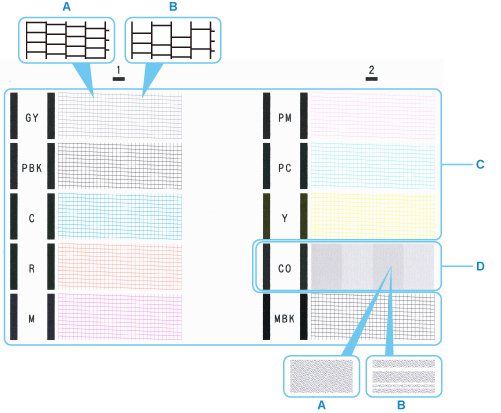
- A: Няма липсващи линии/няма хоризонтални ивици
- B: Липсват линии/има хоризонтални ивици
Забележка-
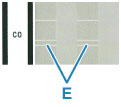
Тъй като мастилото CO е безцветно, неговата графика се отпечатва върху черната графика. Проверете за хоризонтални ивици (E) в тъмносивите ленти на графиката.
-
Изберете графиката на екрана за проверка, която е най-близка до отпечатаната графика за проверка на дюзите.

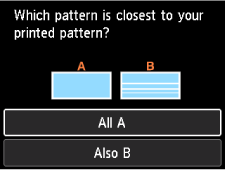
За A (няма липсващи линии или няма хоризонтални ивици) както в графика C, така и в D:
Не се изисква почистване. Изберете Всички A (All A) и след това натиснете бутона OK.
Потвърдете съобщението, след което натиснете бутона OK.
Ще се върнете към екрана Поддръжка (Maintenance).
За B (липсват линии или има хоризонтални ивици) в графика C или графика D, или и в двете графики:
Изисква се почистване. Изберете Също B (Also B), след което преминете към следващата стъпка.
Ако графиката D или някой от цветовете в графиката C не е отпечатан:
 (Пример: графиката за магента не се е отпечатала)
Изисква се почистване. Изберете Също B (Also B), след което преминете към следващата стъпка.
-
Изберете Да (Yes) на екрана за потвърждение на почистването.
-
Изберете групата мастило, което да бъде почистено.
Принтерът стартира почистване на печатащата глава.
Важно-
Не извършвайте никакви други операции, докато принтерът не приключи почистването на печатащата глава.
-
-
Вижте съобщението и изберете Да (Yes).
Графиката за проверка на дюзите се отпечатва и се показват два екрана за потвърждение на графиката на LCD дисплея.
Важно
-
Ако няма подобрение след двукратно повторение на процеса на почистване, извършете Дълбоко почистване (Deep Cleaning).
